
要关闭LetsVPN的自动更新,首先打开Google Play(Android)或App Store(iOS),找到“LetsVPN”应用。点击应用页面的设置选项,关闭“自动更新”功能。这样,应用将不会自动更新,您可以手动选择何时进行更新。关闭自动更新后,您仍然可以正常使用LetsVPN,但需要手动检查并下载最新版本。
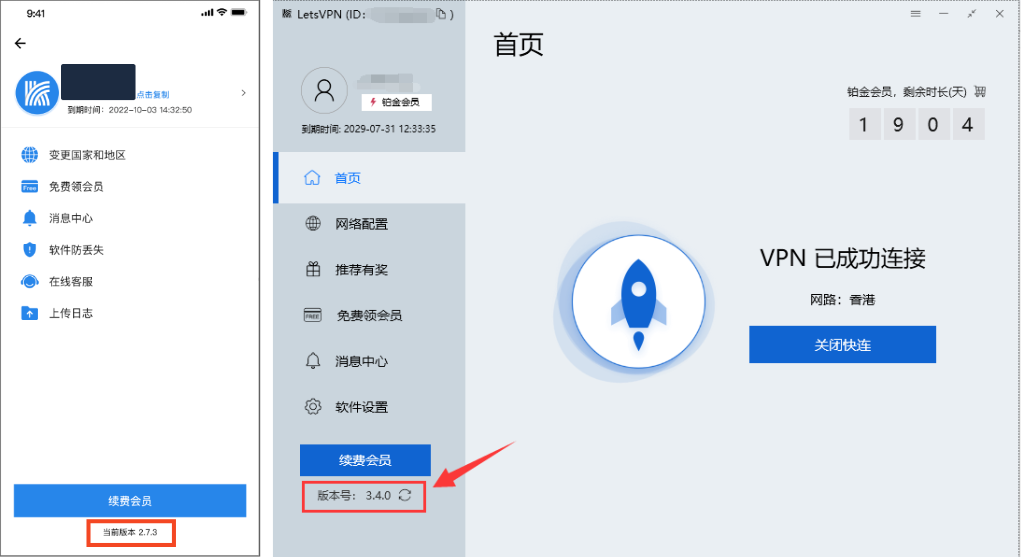
LetsVPN自动更新关闭方法
为什么要关闭LetsVPN自动更新?
- 节省带宽和存储空间: 自动更新功能会在每次有新版本发布时自动下载并安装更新,这会消耗额外的带宽和存储空间。对于那些网络带宽有限或存储空间紧张的用户,关闭自动更新可以减少不必要的数据流量消耗,并腾出更多的存储空间用于其他更重要的文件或应用程序。
- 避免不兼容的更新: 有时,新的更新可能会与现有的操作系统版本或硬件不兼容,导致VPN软件无法正常运行,甚至可能导致系统崩溃或程序错误。通过关闭自动更新,用户可以选择在确保更新完全兼容自己的设备和系统后,再手动进行更新,从而避免出现因更新导致的系统不稳定问题。
- 控制更新频率: 自动更新可能会在用户不希望的时刻进行,打断正在进行的工作或使用体验。关闭自动更新后,用户可以自主控制更新的时机,避免在高峰时段或其他需要保证网络连接稳定的情况下进行更新。这也为用户提供了更多的灵活性,避免不必要的干扰。
关闭自动更新后的影响
- 无法自动获取最新功能和修复: 关闭自动更新后,用户将无法及时获得LetsVPN的最新功能和重要的安全修复。这可能导致在使用过程中出现一些已知的漏洞或问题,因为不及时更新可能使得软件处于较旧的版本,增加了被攻击的风险。因此,在关闭自动更新后,用户需要定期检查是否有重要的更新,以确保软件安全性和功能性得到保持。
- 需要手动更新: 关闭自动更新后,用户将需要手动下载并安装每次发布的新版本。这虽然可以避免自动更新带来的不便,但也要求用户主动关注并管理更新过程。手动更新可以让用户决定何时以及如何更新,但也意味着错过了即时修复或功能改进的机会。
- 可能影响兼容性: 某些软件或操作系统的版本可能会与旧版本的LetsVPN不完全兼容,特别是当系统更新或其他软件更新时。如果LetsVPN未能及时更新,可能会导致连接问题、性能下降或其他不兼容的情况。关闭自动更新虽然可以避免不必要的更新,但也可能导致与新环境不兼容的问题。
是否可以手动更新LetsVPN?
- 手动更新方法: 关闭自动更新并不意味着用户无法获取新版本,用户可以通过访问LetsVPN官方网站或应用商店手动下载并安装最新版本的客户端。每次发布新版本时,LetsVPN会提供更新日志和下载链接,用户可以通过这些渠道获取最新的软件版本。
- 确保更新版本符合需求: 手动更新让用户可以在下载和安装新版本前查看更新的内容和修复的BUG,确保新版本确实解决了需要改进的问题,并且不会带来不兼容的风险。用户可以根据自己的需求选择是否安装新版本,特别是在有明确的安全更新或功能改进时,手动更新提供了更好的控制。
- 定期检查更新: 即使关闭了自动更新,用户也应定期检查LetsVPN是否有新版本发布,尤其是在遇到网络问题或性能问题时。通过手动更新,用户可以确保自己使用的是最新的稳定版本,享受软件的最新功能和改进。同时,定期更新可以提高VPN连接的稳定性,减少软件漏洞的风险。

LetsVPN自动更新设置位置
在Windows设备上关闭自动更新
- 访问应用设置菜单: 在Windows设备上,关闭LetsVPN的自动更新首先需要打开VPN客户端。进入LetsVPN应用后,点击右上角的设置图标进入设置菜单。在设置菜单中,找到“更新”选项,通常会在“常规设置”或“高级设置”部分下。通过这个选项,用户可以控制是否启用自动更新功能。
- 禁用自动更新选项: 在“更新”设置中,用户会看到一个关于自动更新的选项,通常为“启用自动更新”或“自动下载更新”。取消勾选该选项即可关闭自动更新功能。关闭后,LetsVPN将不再自动下载并安装更新,用户可以根据需要手动进行更新。此外,用户还可以选择是否启用更新通知,以便在有新版本时收到提醒。
- 保存设置并重启客户端: 完成设置后,点击“保存”按钮确认更改,然后重新启动LetsVPN客户端。此时,自动更新功能就会被成功禁用。用户可以继续使用当前版本的VPN客户端,直到手动检查并决定是否更新软件版本。通过关闭自动更新,用户可以更好地控制更新的时间和频率,避免在不方便的时刻自动下载和安装新版本。
在Mac设备上关闭自动更新
- 打开系统偏好设置: 在Mac设备上,首先需要打开LetsVPN应用并登录。接着,点击Mac菜单栏中的LetsVPN图标,选择“偏好设置”选项,进入软件的设置菜单。类似于Windows版本,Mac版的LetsVPN也有一个“更新”设置项,通常位于设置页面的“常规”或“系统”类别下。
- 禁用自动更新功能: 在“更新”设置页面,用户可以看到是否启用自动更新的选项。为了关闭自动更新,取消选中“自动下载并安装更新”选项。禁用此选项后,LetsVPN将不再自动下载并安装任何新版本或更新。此设置让用户能够选择更新时机,并避免在不希望更新的情况下自动进行更新。
- 保存并退出: 完成设置后,点击“应用”或“保存”按钮,确认修改并退出设置菜单。之后,用户就不再会被自动更新打扰。需要注意的是,禁用自动更新后,用户必须定期手动检查更新,以确保使用的是最新版本,并且不遗漏任何重要的功能改进或安全补丁。
在移动设备上关闭自动更新
- Android设备上的自动更新设置: 在Android设备上,打开LetsVPN应用并登录后,用户可以通过访问“设置”菜单来关闭自动更新。进入应用设置后,找到“更新”选项,通常位于“常规设置”或“关于应用”部分。在这个选项下,用户可以关闭“自动更新”功能,从而避免应用在后台自动下载新版本。在“Google Play商店”中,用户也可以选择禁用LetsVPN的自动更新,通过选择“不要自动更新应用”来防止在后台自动安装新版本。
- iOS设备上的自动更新设置: 在iOS设备上,用户无法直接在LetsVPN应用内关闭自动更新,必须通过App Store进行管理。打开App Store,进入“设置”,找到“iTunes与App Store”部分,在“自动下载”设置中关闭“应用更新”选项。这样,当有新版本发布时,LetsVPN将不会自动更新,用户可以选择手动更新。需要注意的是,关闭该设置会影响所有应用的自动更新,用户需要定期检查App Store以查看可用的更新。
- 手动检查与更新: 无论是在Android还是iOS设备上,关闭自动更新后,用户仍然可以通过应用商店手动检查和更新LetsVPN。只需进入应用商店搜索LetsVPN,查看是否有新的版本可供下载并更新。在手动更新时,用户可以确保新版本符合自己的需求,并避免自动更新可能带来的兼容性问题或不需要的更改。
关闭自动更新的步骤详解
如何在Windows系统中关闭自动更新?
- 打开LetsVPN客户端设置: 在Windows系统中,首先需要启动LetsVPN客户端。打开客户端后,点击右上角的“设置”图标进入设置菜单。在“常规设置”或“高级设置”部分中,找到与更新相关的选项。通常,更新选项会显示在“更新”或“自动更新”标签下。
- 禁用自动更新选项: 在更新设置中,用户可以看到“启用自动更新”或“自动下载更新”的选项。为了关闭自动更新,取消勾选该选项。禁用自动更新后,LetsVPN将不会自动下载并安装更新。用户可以手动下载并安装更新,以确保控制更新的时机和频率。
- 保存设置并重启客户端: 完成设置后,点击“保存”按钮以确认修改。此时,系统将停止自动下载并安装更新。为了确保设置生效,建议用户重启LetsVPN客户端,确认自动更新已经被关闭。之后,用户可以按照自己的需求定期手动检查并安装更新,避免错过重要的功能和安全修复。
如何在MacOS中关闭自动更新?
- 进入LetsVPN设置菜单: 在MacOS系统中,首先打开LetsVPN应用并登录。点击Mac屏幕顶部菜单栏中的LetsVPN图标,选择“偏好设置”选项进入设置菜单。在设置界面中,找到“更新”选项,通常位于“常规设置”或“系统”选项卡下。
- 关闭自动更新功能: 在“更新”选项中,找到“自动更新”选项,取消勾选“自动下载并安装更新”框。这一操作将禁用LetsVPN的自动更新功能,避免软件在没有用户许可的情况下自动更新到新版本。用户可以根据需要选择在适当的时候手动进行更新。
- 保存设置并退出: 设置完成后,点击“应用”或“保存”按钮确认修改。为了确保更改生效,用户可以关闭并重新打开LetsVPN应用。在重启后,LetsVPN将停止自动进行更新。用户可以选择手动检查更新并根据需要进行更新,确保软件的安全性和稳定性。
如何在Android和iOS中关闭自动更新?
- 在Android设备上禁用自动更新: 在Android设备上,用户可以通过Google Play商店管理LetsVPN的自动更新设置。打开Google Play商店,点击左上角的菜单图标,然后进入“我的应用与游戏”界面。在“安装的应用”列表中找到LetsVPN,点击该应用的页面。接着,点击右上角的三点菜单,取消选中“启用自动更新”选项。这样,LetsVPN将在未来不会自动更新,用户可以选择何时手动更新。
- 在iOS设备上禁用自动更新: 对于iOS设备,用户无法直接在LetsVPN应用内关闭自动更新功能。相反,用户需要通过iOS的“设置”菜单来管理应用更新。在“设置”中,点击“iTunes与App Store”,找到“自动下载”部分,关闭“应用更新”选项。这样,iOS将不再自动更新LetsVPN,用户需要手动检查并安装新版本。
- 手动更新并检查版本: 禁用自动更新后,用户仍然可以随时手动检查LetsVPN是否有新版本。在Android和iOS设备上,用户只需进入相应的应用商店,搜索LetsVPN并查看是否有可用的更新。手动更新允许用户控制何时安装新版本,避免自动更新可能带来的兼容性问题。

关闭自动更新对功能的影响
关闭自动更新是否会影响VPN性能?
- 性能不受直接影响: 关闭LetsVPN的自动更新功能通常不会直接影响VPN的性能。VPN的基本功能,如加密、服务器连接和带宽使用等,依赖于现有的软件版本。只要使用的版本没有出现已知的性能瓶颈,关闭自动更新不会导致性能下降。用户仍然可以享受稳定的VPN服务,确保在线活动得到加密保护。
- 可能错过性能优化: 关闭自动更新后,用户将错过可能带来的性能优化。每次更新都可能包括对VPN连接的改进、减少延迟、提高带宽使用效率或增加更高效的加密方式。如果未能及时更新,用户可能无法享受到这些性能上的提升,特别是在网络环境发生变化或设备更新后,旧版本可能无法充分利用新的硬件或网络配置。
- 手动检查更新以优化性能: 尽管关闭自动更新不直接影响性能,但为了确保最佳体验,用户应定期手动检查并安装性能优化更新。LetsVPN发布的新版本通常会针对性能问题进行调整和修复,手动更新可以帮助用户维持高效、稳定的VPN服务。用户可以根据自己的需求决定是否进行更新。
关闭自动更新对安全性的影响
- 可能错过安全补丁: 关闭自动更新后,用户将错过LetsVPN发布的最新安全修复和补丁。每当发现漏洞或攻击手段时,VPN开发者会通过更新发布安全补丁,防止用户的数据或隐私受到威胁。关闭自动更新意味着如果不主动检查更新,用户可能会长期使用存在安全漏洞的版本,增加被攻击的风险。
- 增强控制,但增加责任: 关闭自动更新后,用户可以更好地控制更新的时间和频率,但这也意味着用户需要承担更多的安全责任。为了确保VPN的安全性,用户需要定期访问LetsVPN的官网或应用商店,主动下载并安装最新的安全更新。如果用户没有及时更新,旧版本的VPN可能不具备最新的安全防护措施,从而增加潜在的安全风险。
- 可通过手动更新确保安全: 尽管关闭自动更新可能导致错过某些安全补丁,用户仍然可以通过手动更新来保障VPN的安全性。手动更新让用户在了解更新内容后,自主决定何时安装新版本。如果LetsVPN的更新包括针对已知漏洞的修复,用户可以根据安全需要及时下载并安装最新的版本。
如何确保关闭更新后仍能保护隐私?
- 定期手动检查更新: 即使关闭了自动更新,用户仍然可以定期手动检查LetsVPN的更新,以确保不会错过任何隐私保护相关的功能或修复。隐私保护的更新通常包括增强加密算法、优化隐私策略或修补已发现的漏洞,定期安装这些更新能帮助用户持续保持安全。
- 使用强加密协议: 关闭自动更新后,用户仍然可以依赖VPN的现有加密协议来保护隐私。确保使用强加密协议(如AES-256和OpenVPN协议)是保护个人数据和隐私的关键。即使没有及时更新VPN,强加密技术仍然可以提供有效的隐私保护,防止数据被泄露或被监控。
- 采用额外隐私保护工具: 为了增强隐私保护,用户可以考虑结合其他隐私保护工具使用。例如,使用匿名浏览器(如Tor)或开启DNS泄漏保护、Kill Switch等功能。通过这些附加措施,即使没有进行VPN更新,用户仍然可以增强隐私保护,防止数据泄露或被恶意第三方追踪。
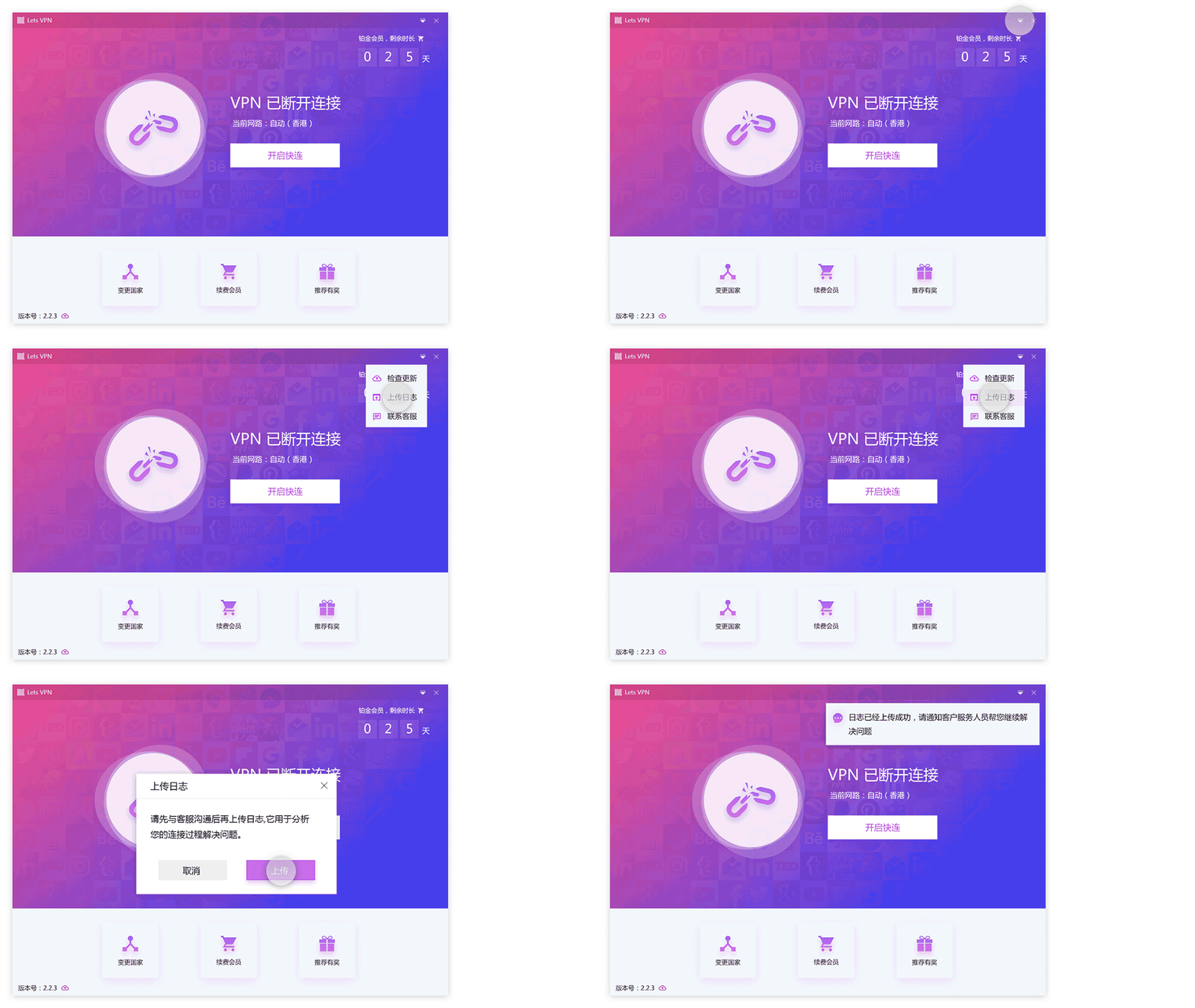
如何关闭LetsVPN的自动更新?
要关闭LetsVPN的自动更新,首先进入手机的应用商店(Google Play或App Store),找到“LetsVPN”应用,点击应用页面的设置选项,关闭“自动更新”功能。这样,应用就不会自动更新,您可以手动选择何时更新。
关闭自动更新会影响应用使用吗?
关闭自动更新后,您仍然可以继续使用LetsVPN,只是新版本发布时不会自动更新。您需要手动检查是否有更新并选择安装。
关闭自动更新后是否需要重新下载更新?
关闭自动更新后,若需要更新LetsVPN,您需要手动进入应用商店,搜索并下载最新版本。